

领取福利


-
产品
- 新商云商城系统
-

-

-

-

-

- AI智能客服
- 教务系统
- 在线考试系统
- 演示平台
- 店铺版后台
- 平台版平台后台
- 平台版商家后台
- 社交商城
- 直播商城
- 社区团购商城
- 门店核销
- 演示地址
- https://www.xshangyun.com/login
- https://www.xshangyun.com/login/b2b2c
- http://mall.xshangyun.com/login/shopLogin/b727e888c37e
- https://www.xshangyun.com/login/socialmall
- https://www.xshangyun.com/login/livemall
- https://www.xshangyun.com/login/communitymall
- https://www.xshangyun.com/login/checkmall
 APP商城
APP商城 直播APP
直播APP 商家助手
商家助手接龙小程序怎样使用?会议签到轻松搞定,出勤数据自动生成
作者:新商云小助手
2026-08-28
一、传统签到方式有哪些痛点?
纸质签到表容易丢失、代签难以识别、会后统计要花半小时;课堂点名占用上课时间,学生替答「到」老师也很难发现;大型会议门口排队签到,既影响体验又浪费人力。
签到小程序用「扫码签到」或「定位签到」解决了这些问题。参与者到场后用手机扫描二维码,系统立即记录姓名、时间、地点,后台自动生成出勤报表。组织方不需要额外准备硬件,也不需要会后手动整理 Excel。
二、签到小程序如何操作?完整流程详解
以会议签到为例,组织者视角的操作步骤如下。
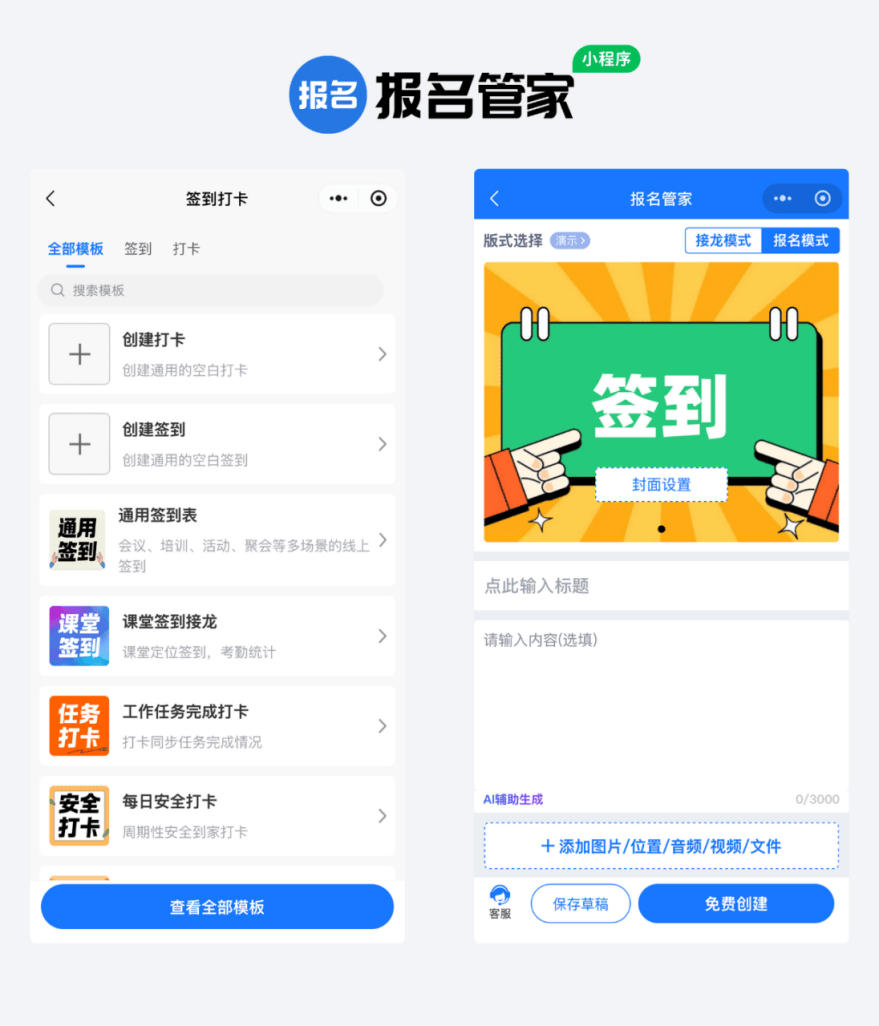
第一步:创建签到活动
打开微信小程序「报名管家」,选择「签到」创建,填写活动名称、时间、地点、参与人员名单。
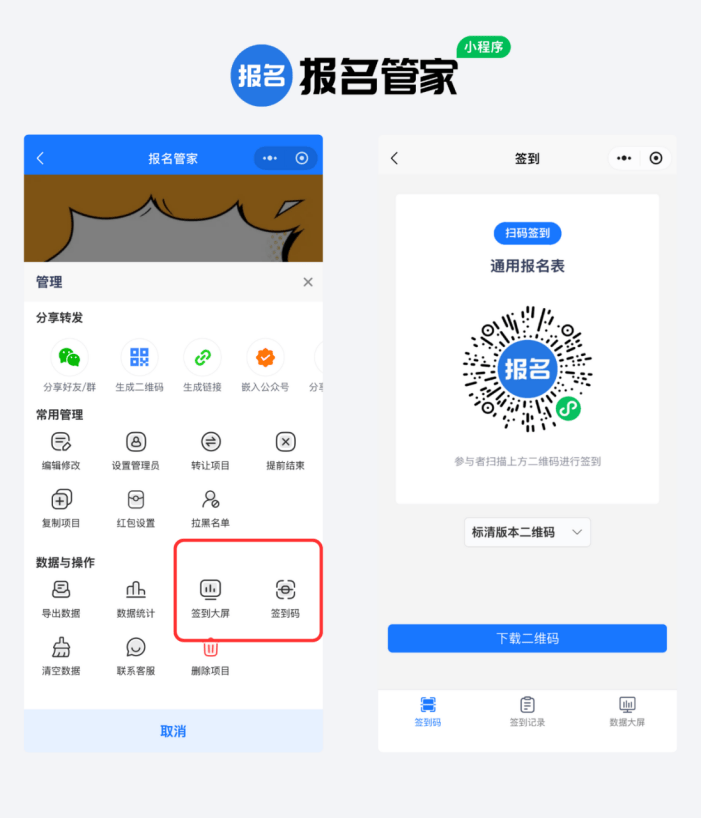
第二步:生成签到二维码
系统会自动生成一个专属签到二维码,组织者可以下载打印,也可以直接投屏到会议室门口。
第三步:参与者扫码签到
参会者到达后,用微信扫描现场二维码,确认身份信息后点击「签到」。全程不超过 5 秒。
第四步:实时查看签到数据
组织者可以在后台看到「已签到」「未签到」三类人员列表,数据实时更新。
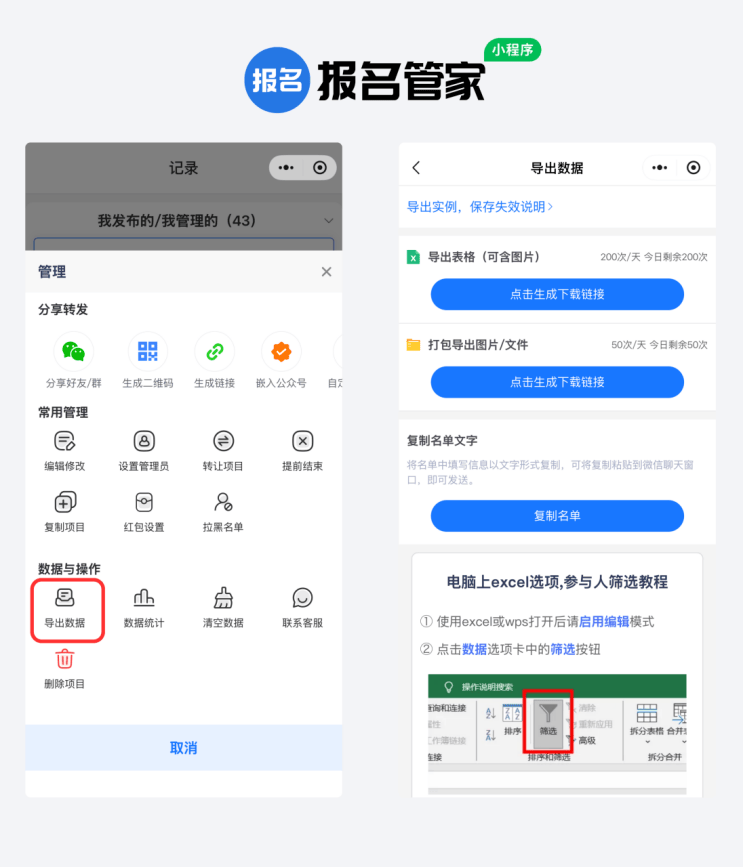
第五步:导出出勤报表
活动结束后,一键导出 Excel 格式的签到表,包含姓名、部门、签到时间、签到地点等信息,方便归档或报销。
三、课堂签到怎么用?
课堂签到的核心需求是快速、防代签、不耽误上课时间。老师可以在上课前 2 分钟把签到二维码投到屏幕上,学生进教室后扫码完成签到。
进阶用法包括:定位签到,只在教室附近 100 米内才能签到,防止学生在宿舍代签;限时签到,设置签到时间窗口,比如 8:00—8:10,超时自动标记为迟到;姓名加学号双验证,避免同名学生误签;课堂互动签到,签到后自动跳转答题或投票,一举两得。
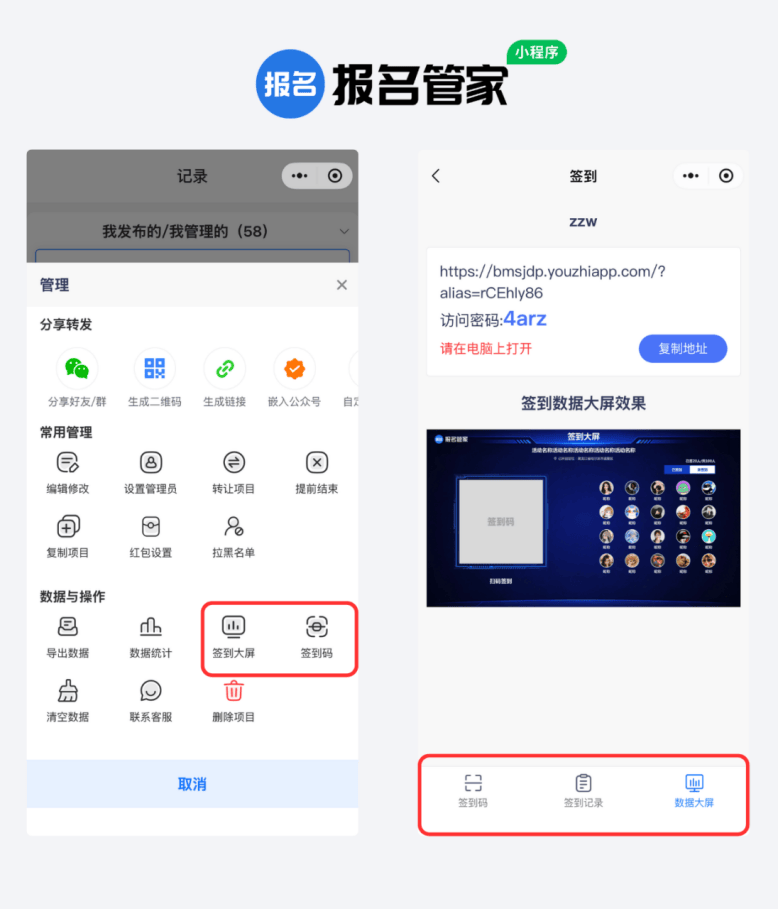
四、会议签到和课堂签到的核心优势
扫码即完成,零等待。从掏出手机到完成签到,平均耗时 3—5 秒。300 人的会议,10 分钟内可以完成全员签到。
数据自动生成,零统计成本。签到时间、地点、参与人信息自动汇总,支持按部门、按班级、按时段筛选。
防止代签和补签漏洞。通过 GPS 定位、限时签到、二维码动态刷新等技术,大幅降低代签率。
无纸化,环保且便于存档。所有数据存储在云端,随时可以查询历史签到记录,不受纸质表单丢失困扰。
五、哪些场景特别适合扫码签到?
公司内部会议、部门例会、培训会;学校课堂、晚自习、自习室考勤;展会、论坛、发布会等线下活动;健身房、培训班、瑜伽课等会员出勤;社区活动、志愿者服务、党建活动。
六、常见问题 FAQ
Q:如果参会者手机没电或没带手机怎么办?
A:组织者可以在后台手动补签,或提前打印纸质名单作为备用方案。
Q:二维码会被截图转发后异地签到吗?
A:可以开启动态二维码或定位签到,截图无效,必须在指定地点扫码。
Q:签到数据能导出成考勤表吗?
A:可以。支持导出 Excel。
结语
签到小程序把原本耗时耗力的考勤工作,变成了一次扫码、一秒完成、自动汇总的轻量流程。无论是会议组织者、学校老师,还是培训机构负责人,都可以用它大幅提升签到效率和数据准确性。让出勤数据自己生成,这才是智能化管理该有的样子。

3776

572
+1
 有用
有用
 没用
没用
标签

最新文章


相关阅读
-
签到地点如何精准指定?报名管家地图选点与范围设定,定位锁定更准确
2435
2026-09-24
-
校园讲座预约如何管理?报名管家起止时间设置,定时开放,名额不再难抢
4457
2026-09-23
-
群接龙刷屏、漏报怎么破?报名管家一键发起,自动汇总名单,轻松搞定。
4671
2026-09-22
-
报名小程序怎样保证数据真实?报名管家定位拍照,解决造假问题
2634
2026-09-21
-
j接龙工具选什么?报名管家表单+收款+签到一站式,活动组织更轻松
4205
2026-09-20
意见反馈
ဆ
很抱歉没有帮助到您~


©2020 All rights reserved 哈尔滨快智科技有限公司 版本所有
黑ICP备19003235号
